Senin, 10 Juni 2019

Edit

Teknik dan Panduan membuat daftar isi dengan Multilevel List

Teknik dan panduan membuat daftar isi dengan Multilevel List

Untuk membuat daftar isi secara otomatis, pertama-tama kita harus mengeahui apa yang dimaksud dengan formating pada microsoft word. Pada laporan kita kenal beberapa tingkatan format. antara lain :
  1. Judul utama / BAB : Judul / atau bagian utama dalam pembagian laporan. Contoh BAB I, BAB II dan seterusnya.
  2. Sub judul pertama : Judul dari suatu pembahasan yang berada satu tingkat dibawah judul utama. Contoh Sub judul kedua pada BAB I , yaitu l.l l.2 l.3 dst. Sub judul kedua pada BAB II yaitu 2.l. 2.2 2.3 dst.
  3. Sub judul kedua : Judul dari suatu pembahasan yang berada dua tingkat dibawah judul utama. Contoh Sub judul kedua pada BAB I, yaitu l.l.l , l.l.2 , 1.2.1 , 1.2.2 , 1.3.1 , 1.3.2. dst. Sub judul kedua pada BAB II yaitu 2.l.l, 2.l.2, 2.l.3 dst
  4. Sub judul ketiga : judul dari suatu pembahasan yang berada tiga tingkat dibawah judul utama. Contoh Sub judul ketiga pada BAB I, yaitu l.l.l.l , l.l.l.2 , l.l.l.3 dst. Sub judul pertama pada BAB II yaitu 2.l.l.l 2.l.l.2 2.l.l.3 dst.
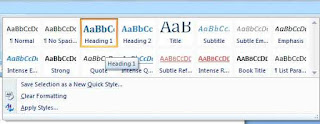
Pada contoh diatas, terlihat struktur tingkatan format judul yang terdapat dalam laporan, mulai dari BAB, subjudul l.sub judul 2 dan seterusnya. langkah selanjutnya yang harus kita lakukan dalam menambahkan format pada judul dan sub judul laporan yang kita buat. yaitu dengan memberikan format dalam bentuk heading seperti pada gambar berikut ini.
 Sehingga yang kita lakukan adalah menambahkan format seperti pada gambar dibawah ini. Bagian BAB kita berikan format Heading l
Bagian sub judul l kita berikan format Heading 2
Bagian sub judul kita berikan format Heading 3
Begitu seterusnya untuk sub-sub judul berikutnya. kita urutkan berdasarkan heading dalam microsoft word. Hal ini kita lakukan pada saat kita mulai melakukan pengetikan laporan hingga selesai, atau jika laporan sudah terlanjur jadi, maka kita tinggal cari bagian-bagia judul dan sub judul tersebut kemudian kita berikan format Headingnya.

Untuk membuat daftar isi otomatis ini, laporan juga harus dijadikan l mulai dari bagian Kata Pengantar, BAB l, BAB ll, BAB lll BAB lV sampai dengan Daftar Pustaka. Setelah selesai dengan pemberian format heading, langkah selanjutnya adalah menambahkan nomor halaman pada laporan, yaitu dengan menggunakan menu insert page number seperti biasa.

Berikutnya, kita kembali ke awal laporan, tentukan pada halaman ke berapa Daftar Isi akan kita tempatkan, setelah itu langkah berikut :
Setelah selesai dengan langkah tersebut, maka daftar isi dari laporan kita secara otomatis akan terbentuk seperti pada gambar berikut :
Baca juga :
https://bunglonmerah.blogspot.com/2019/05/membuat-daftar-isi-dengan-tabulasi-dan.html?m=1 Membuat daftar isi dengan tabulasi dan table of contents Microsoft Word


Edit

Pengertian Hardware, Software, dan Brainware

Pengertian Hardware, Software, Brainware.

Perangkat Keras
Komputer apapun jenisnya, dari komputer mikro hingga mainframe beserta peralatan fisik pendukungnya biasa disebut dengan istilah perangkat keras (hardware). motherboard, kabel, monitor, keyboard danprinter masuk dalam kategori ini.

Kotak CPU
CPU (Central processing Unit) merupakan komponen yang sering dianggap otak komputer karna ialah yang menjadipusat pengendalianpemrosesan di dalam komputer.

Monitor
piranti monitor berguna sebagai penampilan informasi, hasil pemrosesan komputer.

Keyboard
keyboard merupakan piranti untuk mengartikan data. bermacam-macam bentuk keyboar yang anda bisa jumpai .namun keyboard PC yang umum saat ini berisi 101 tombol

Disk Drive dan Disket
Disk drive merupakan piranti untuk membaca disket. kebanyakan sistem komputer PC memiliki 2 buah disk drive. masing-masing benda ini diberi nama disk drave A dan Disk Drive B. A dan B bergantung pada model kotak CPU.
disket merupakan media penyimpanan yg bersifat permanen, karna fungsinya bersifat data yg permanen. dalam artian data tidak akan hilang walaupun komputer dimatikan.

Hardisk
media yang berguna sebagai penyimpanan permanen. selain disket adalah Hardisk. piranti ini biasanya terletak di dalam kotak CPU. kapasitas penyimpanan jauh lebih besar dripada disket.
umumnya hardisk yang beredar dipasaran saat ini brukuran lebih dari 80mb. bahkan terdapat hardisk dengan ukuran diatas 1 GB=1024 MB.

Port
beberapa piranti yg bersifat opsional :
-Printer
-Mouse
-Modem
-Sound Card
-CD Drive

Perangkat Lunak (Software)
didalam dunia komputer, program merupakan istilah yang banyak dijumpai. program adalah kumpulan instruksi kepada komputer agar komputer melakukan tindakan tertentu. program inimegang peranan yang sangat penting bagi komputer, sebab komputer tidaklah berguna sama sekali tanpa adanya program
pada dasarnya ada tiga jenis perangkat lunak atau program,yaitu.
-perangkat lunak aplikasi
-perangkat lunak bahasa
-perangkat lunak sistem.

Pengertian Brainware
Brainware Merupakan orang yang menggunakan atau mengoperasikan sebuah perangkat komputer. sedangkan beberapa contoh brainware adalah progamer, netter, dan para pengguna komputer lainnya.
brainware juga sering disebut sebagai perangkat intelektual yang memakai dan menjelajahi kemampuan hardware atapun software. pengguna komputer biasanya disebut dengan user, mereka dibagi beberapa macam.

Berikut ini adalah contoh brainware:
-Programer: orang yang mempunyai kemampuan dalam bahasa pemrograman, sering berperan sebagai membuat program yang diperlukan pada sistem komputerisasi.
-Administrator: orang yg bertugas dalam sebuah sistem operasi dan program yang digunakan pada komputer atau jaringan komputer.
-Operator: orang yang menjalankan sistem operasi dan program dalam perangkat komputer misalnya merawat sistem operasi komputer,minyiapkan data untuk diakses, dan lain-lain

Baca juga :
https://bunglonmerah.blogspot.com/2019/05/membuat-daftar-isi-dengan-tabulasi-dan.html?m=1 Membuat daftar isi dengan tabulasi dan table of contents Microsoft Word
Edit

Fungsi VLOOKUP dan HLOOKUP serta perbedaan penggunaan fungsi tersebut

Fungsi VLOOKUP dan HLOOKUP serta perbedaan penggunaan fungsi tersebut

Fungsi VLOOKUP : Mencari nilai, dimana tabel ketentuannya berbentuk vertical (datanya tersusun kebawah). Rumus excel yang digunakan untuk mencari data dikolom pertama sebuah tabel kemudian mengembalikan nilai dikolom kanannya yang telah ditentukan posisinya. Singkatan dari Vertical Lookup yang mencari data dikolom pertama sebuah tabel dari baris pertama sampai baris terakhir. setelah data ditemukan akan diambil data dikolom yang telah ditentukan dibaris yang sama.

Fungsi HLOOKUP : Mencari nilai, dimana tabel ketentuannya berbentuk horizontal (datanya tersusun mendatar). Rumus excel yang digunakan untuk mencari data dibaris pertama sebuah tabel kemudian mengembalikan nilai dibaris bawahnya yang telah ditentukan posisinya. Singkata dari Horizontal Lookup yang mencari data dibaris pertama sebuah tabel dari kolom pertama sampai kolom terakhir. setelah data telah ditentukan dikolo yang sama.

Kesimpulannya pebedaan VLOOKUP dan HLOOKUP hanya pada arah pencarian datanya saja. Arah pencarian fungsi VLOOKUP membentuk garis vertikal sedangkan arah pencarian fungsi HLOOKUP membentuk garis horisontal. Keduanya sama-sama fungsi untuk mencari data (lookup), mempunyai cara kerja yang sama dalam mencari data yang dicari dan arah pencariannya. Untuk memperjelas berikut adalah contoh yang sama dan bagaimana VLOOKUP dan HLOOKUP menyelesaikan. 

Baca juga :
https://bunglonmerah.blogspot.com/2019/05/membuat-daftar-isi-dengan-tabulasi-dan.html?m=1 Membuat daftar isi dengan tabulasi dan table of contents Microsoft Word


Edit

Manfaat penggunaan Fungsi Autosum, Product dan sumproduct, Min, Max

Manfaat penggunaan Fungsi Autosum, Product dan sumproduct, Min, Max

Autosum
Autosum pada microsoft excel adalah menu yang berfungsi untuk melakukan perhitungan secara otomatis adapun fungsi-fungsi menu yang terdapat pada auto sum adalah sum yaitu menu yang berfungsi melakukan penjumlahan secara otomatis dalam satu range.

Product
Fungsi yang digunakan untuk mengalihkan bilangan yang terdapat pada range tertentu.

Sumproduct
Fungsi yang digunakan untuk menjumlahkan hasil perkalian dari suatu bilangan.

Min
Menu yang berfungsi untuk mencari nilai terkecil/nilai minimal dalam satu range.

Max
Menu yang berfungsi untuk mencari nilai terbesar/nilai maximal dalam satu range. 

Baca juga :
https://bunglonmerah.blogspot.com/2019/05/membuat-daftar-isi-dengan-tabulasi-dan.html?m=1 Membuat daftar isi dengan tabulasi dan table of contents Microsoft Word


Edit

Kegunaan dan Fungsi dari Tombol Keyboard

Kegunaan dan Fungsi dari Tombol Keyboard

Keyboard merupakan salah satu peralatan atau perangkat keras yang berguna sebagai input device, atau yang membantunya menjadi usernya dalam memberikan dan juga memasukkan perintah agar dapat dijalankan dengan baik oleh seluruh sisem komputer.
  • Ctrl + A : Memilih semua teks
  • Ctrl + B : Menebalkan Huruf (Bold)
  • Ctrl + C : Menyalin/menggandakan (Copy)
  • Ctrl + D : Memilih Jenis Huruf (Font)
  • Ctrl + E : Perataan Tengah (Center)
  • Ctrl + F : Temukan Kalimat/Huruf (Find)
  • Ctrl + G : Pergi ke (Go to)
  • Ctrl + H : Temukan Kalimat dan Tindih (Find and Replace)
  • Ctrl + I   : Membuat Cetak Miring (Italic)
  • Ctrl + J   : Membuat rata kiri kanan/seimbang (Justify)
  • Ctrl + K  : Memasukkan Alamat tautan (inert hyperlink)
  • Ctrl + L  : Membuat teks rata kiri (Left)
  • Windows + L : Mengunci layar komputer/laptop
  • Ctrl + M : Menggeser penempatan paragraf ke kanan
  • Ctrl + Shift + M : Menggeser penempatan paragraf ke kiri
  • Ctrl + N : Membuat folder baru (New)
  • Ctrl + O : Membuka Berkas (Open)
  • Ctrl + P  : Perintah melakukan cetak berkas (Print)
  • Ctrl + Q  : Menghapus pengaturan yang telah dibuat
  • Ctrl + R  : Membuat rata kanan (Right)
  • Ctrl + S   : Simpan (Save)
  • F12         : Menyimpan kembali dengan nama yang sama atau berbeda (save as)
  • Ctrl + T  : Menggeser tabulasi bawah ke kanan
  • Ctrl + Shift + T : Menggeser tabulasi bagian bawah ke kiri.
  • Ctrl + U : Membuat garis bawah (Underline)
  • Ctrl + V : Tempel (Paste)
  • Ctrl + W : Keluar dari berkas
  • Ctrl + X  : Potong (Cut)
  • Ctrl + Y  : Mengembalikan perintah yang telah dibatalkan undo (Redo)
  • Ctrl + Z  : Membatalkan perintah sebelumnya (Undo)
  • Tombol Backspace : Menghapus satu karakter yang telah terlanjur diketik.
  • Tombol Caps lock : Apabila tombol caps ditekan maka akan menunjukkan bahwa huruf besar atau kapital diaktifkan namun jika mati maka huruf normal atau huruf kecil diaktifkan.
  • Tombol Delete : Menghapus satu karakter yang berada pada posisi dibelakang kursor.
  • Tombol End : memindahkan kursor ke akhir baris dari tulisan.
  • Tombol Esc : Membatalkan sebuah perintah yang sudah dilakukan sebelumnya.
  • Tombol Enter : Berpidah ke baris yang baru
  • Tombol Home : Membawa kursor ke sudut kiri atas atau awal baris.
  • Tombol Page Up : Menggerakan baris satu layar ke atas.
  • Tombol Page Down : Menggeserkan satu garis ke bawah.
  • Tombol Tab : Memindahkan kursor dalam satu tabulasi ke arah kanan.
Baca juga :
https://bunglonmerah.blogspot.com/2019/05/membuat-daftar-isi-dengan-tabulasi-dan.html?m=1 Membuat daftar isi dengan tabulasi dan table of contents Microsoft Word
 
Edit

Drop Cap, Columns, Header & Footer, Clip Art dan Watermark, Page border, smart art, Footnote dan Comment

Drop Cap

Seperti yang kita ketahui Drop Cap terdapat di Sub Menu Text, yang digunakan untuk menyisipkan huruf kapital besar pada awal paragraf. Dalam pengetikan artikel, huruf awal dibuat tampak supaya lebih besar dibandingkan dengan huruf yang dipakai pada keseluruhan paragraf.


Columns
Columns terdapat di Page Setup, untuk membagi tulisan menjadi beberapa bagian sehingga dalam satu lembar kerja terdapat tulisan yang dibagi-bagi menjadi sebuah kolom. Pada dasarnya kolom pada microsoft word dalam tampilan default, hanya ditampilkan satu kolom saja, akan tetapi dengan fitur Columns kamu bisa membuat artikel menjadi beberapa kolom. Kamu bisa membagi menjadi 2 kolom, 3 kolom, left kolom ataupun sesuai dengan keinginan.


Header & Footer
Header adalah sebuah perintah yang bisa digunakan untuk memberikan atau menambahkan catatan kepala (bagian atas kertas).

Footer adalah sebuah perintah yang bisa digunakan untuk memberikan atau menambahkan catatan kaki (bagian bawah kertas).

Dengan Header & Footer kita bisa menambahkan nomor halaman (page number), tanggal (date), dan waktu (time) yang bisa kita tempatkan di sebelah kiri (left), center (tengah), atau right (kanan) dari header atau footer yang kita buat.


Clip Art
Clip Art terdapat di Submenu Ilustrations, untuk menyisipkan gambar-gambar ilustrasi yang tersedia di library program yang menyediakan berbagai macam gambar untuk anda gunakan.


Watermark
Watermark terdapat di Page Background, untuk memberikan efek tanda air dibelakang teks.

Page Border
Page Border digunakan apabila isi dari suatu halaman ingin diberi bingkai, corak atau warna latar belakang tertentu agar tampilannya lebih indah dan menarik. Selain itu, biasanya digunakan untuk membuat piagam penghargaan, sertifikat, dan lainnya.


SmartArt
SmartArt terdapat di Submenu Ilustrations, untuk menyisipkan gambar dalam bentuk organization atau grafik.


Footnote
Footnote sering disebut degan catatan kaki, yang berfungsi untuk memberikan sebuah keterangan serta penjelasan mengenai kutipan penyusun serta daftar bacaan. yang menunjukkan referensi supaya para pembaca dapat mengerti dan mengetahui darimana sumber kutipan didapatkan.


Comment
Mengoreksi file karya orang lain untuk memberikan komentar pada tulisan tersebut.

Baca juga :
https://bunglonmerah.blogspot.com/2019/05/membuat-daftar-isi-dengan-tabulasi-dan.html?m=1 Membuat daftar isi dengan tabulasi dan table of contents Microsoft Word

Minggu, 09 Juni 2019

Edit

Sejarah dan Generasi Komputer

 
Secara bahasa, Komputer berasal dari bahasa Yunani, yaitu computare. kata computare tersebut merupakan gabungan dari kata com yang berarti menggabungkan dan putare yang artinya memikirkan perhitungan. sedangkan dalam bahasa inggris, computare disebut dengan to compute atau menghitung.

Komputer adalah alat yang biasanya digunakan untuk mengolah data berdasarkan aturan yang sudah ditentukan. komputer juga memiliki definisi perangkat eletronik yang memliki beberapa komponen yang bekerja sama dan membentuk satu sistem. sehingga sebuah sistem komputer dapat menjalan kan berbagai program.


Sejarah Komputer Generasi Pertama (1946-1959)

Perangkat Komputer yang pertama kali dikembangkan yaitu, desain komputer pesawat dan peluru kendali. ilmuan yang menggagas konsep pengembangan tersebut adalah Konrad Zuse,seorang insinyur asal Jerman.

Kemudian, pada pertengahan 1940an, sejarah komputer diubah lagi dan memulai perkembangan lebih lanjut, yang dilakukan oleh John von Neuman.

Ciri utama dari komputer generasi pertama adalah CPU. Central Processing Unit yang terdapat dari komputer generasi I adalah mesin pertama yang digunakan sebagai mengoperasi selutuh sistem komputer.

Sedangkan program utama yang terdapat di komputer generasi pertama adalah "Machine Language".


Sejarah Komputer Generasi Kedua (1959-1964)
Pada era komputer generasi kedua, juga menandakan permulaan munculnya minikomputer yang merupakan terbesar kedua dalam keluarga komputer. harganya lebih murah dibanding dengan komputer generasi pertama. Komputer DEC PDP-8 yaitu minikomputer pertama yang dibuat pada tahun 1964, sebagai pengolahan data komersial.


Kelebihan dari komputer dijaman ini adalah bentuknya yang efisien yang tidak sebesar dari sebelumnya, komputer dalam generasi ini juga lebih luas dalam penerapan kehidupan. seperti aspek kesehatan, pendidikan, industri dan lain-lain.

Sedangkan kelemahan komputer pada masa ini adalah dalam segi transistor yang banyak menghasilkan panas yg cukup besar, yang akan berpotensi merusak bagian-bagian internal komputer yaitu quartz rock (batu kuarsa).

Komputer ini mampu menghitung daftar gaji, mendesain produk, mencetak data sehingga komputer generasi kedua ini sukses dipasaran.


Sejarah Komputer Generasi Ketiga (1964-1970)

Komputer generasi ketiga adalah perkembangan yang melalui tahap yang sangat pesat dari perkembangan komputer yang ada. Komputer generasi ini muncul sejak 1964-1970an.

Kemudian pada tahun 1958, dia telah menciptakan komponen yang lebih canggih lagi, dibandingkan dengan transistor yang membuat komputer cepat panas. Penemuannya yakni IC atau Integrated Circuit chip kecil yang mampu mengumpulkan dan menampung banyak komponen menjadi satu.

Pada generasi ketiga inilah sejarah komputer teknologi Integrated Circuit (IC) menjadi salah satu ciri utama. Karena mulai banyak digunakan pada sebuah perangkat komputer hingga generasi sekarang.


Sejarah Komputer Generasi Keempat (1979-2000)

Komputer generasi keempat adalah regenerasi dari generasi ketiga, perbedaannya bahwa IC pada komputer generasi 4 lebih kompleks dibandingkan dengan generasi sebelumnya atau generasi ketiga. sejarah pada generasi keempat memiliki tampilan monitor, masih menggunakan satu warna (green color)

Komputer-komputer generasi keempat diantaranya adalah Apple II, PDP-11,VisiCalc, dan IBM 370, Apple I dan Altair yang sudah menggunakan prosesor Intel 8080, dengan sistem operasi CP/M (Control Program for Microprocessor), dengan bahasa pemrograman Micrsoft Basic (Beginners All Purpose Symbolic Instruction Code).

Dari sinilah, istilah "Personal computer" atau PC muncul. Artinya, perangkat komputer mulai dipasarkan ke sektor perorangan. Tentunya tidak hanya sampai situ saja, muncullah perangkat komputer terbaru yang mudah dibawah kemana-mana. yaitu, Laptop.


Sejarah Komputer Generasi Kelima (Sekarang)

Komputer generasi kelima yaitu pada saat sekarang ini, tengah banyak sekali dilakuka pengembangan oleh berbagai vendor elektronik. Komputer generasi kelima sering disebut dengan komputer generasi masa depan.

Beberapa bukti diantaranya adalah munculnya smartphone, tablet,phablet,netbook,ultrabook, dan banyak lagi, penemuan-penemuan terbaru apada saat ini yang bisa kita temui.

Sejarah perkembangan generasi komputer kelima merupakan komputer, yang kita gunakan pada sekarang ini. Generasi ini ditandai munculnya LSI (Large Scale Integration) yang merupakan pemadatan ribuan microprocessor di dalam sebuah microprocessor pada saat ini.

Baca juga :
https://bunglonmerah.blogspot.com/2019/05/membuat-daftar-isi-dengan-tabulasi-dan.html?m=1 Membuat daftar isi dengan tabulasi dan table of contents Microsoft Word